
Письмо о том, что произошло
Транзакционное письмо — это автоматическое уведомление о событии, которое касается конкретного человека.
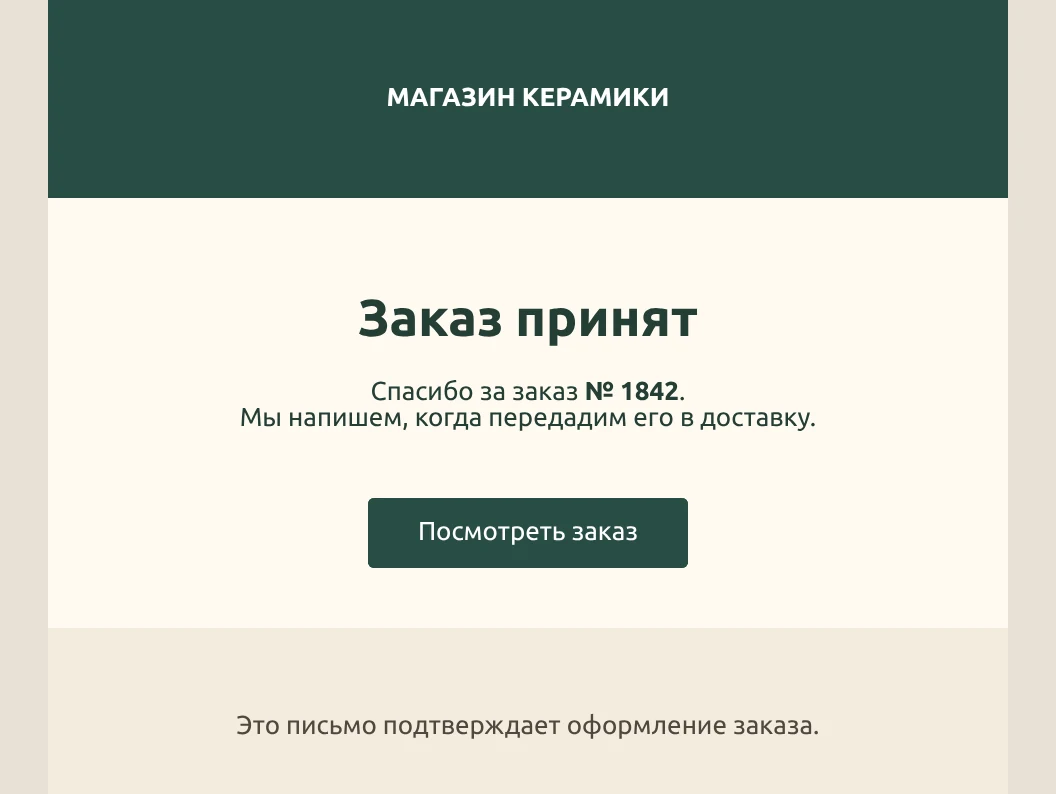
- Заказ оформлен. Покупатель получает подтверждение с номером заказа.
- Посылка отправлена. Покупатель получает ссылку для отслеживания.
- Запрошен сброс пароля. Пользователь получает ссылку для восстановления доступа.
Событие возникает в вашей системе. Например, интернет-магазин сохраняет заказ и передаёт в SmartMailing команду отправить подтверждение этому покупателю. Для такой отправки достаточно одного контакта. Создавать кампанию и добавлять человека в список рассылки не нужно.
Что подготовить в кабинете
- Домен и отправителя. В разделе «Домены» добавьте свой домен. Внесите в его настройки записи SPF, DKIM и DMARC, которые покажет SmartMailing, и нажмите «Проверить DNS». Затем в карточке домена нажмите «Создать отправителя» и укажите имя и адрес, с которого будут приходить уведомления.
- Шаблон письма. В разделе «Шаблоны» создайте письмо с темой и текстом. Для подтверждения заказа можно добавить в текст
{{order_number}}, а в кнопку —{{order_url}}. Приложение передаст эти значения при отправке. SmartMailing подставит их в письмо. - Получателя для проверки. Добавьте свой email как контакт. В кабинете откройте «Аудитория → Контакты → Импортировать контакты» и вставьте адрес на вкладке «Вручную». Если контакт уже есть, используйте его.
Что подключить на сайте или в приложении
Выберите событие, после которого нужно письмо. Для подтверждения заказа это момент, когда заказ успешно оформлен. Подключение выполняет разработчик, у которого есть доступ к коду сайта или приложения.
- После события приложение ищет контакт покупателя в SmartMailing по email. Если контакта ещё нет, приложение создаёт его через API.
- Приложение отправляет запрос с идентификаторами контакта, отправителя и шаблона. Для каждого заказа оно передаёт свой номер и ссылку на заказ.
- SmartMailing формирует письмо из шаблона и ставит его в очередь на отправку.
Один шаблон используется для всех подтверждений. Покупатели получают письма со своими данными.
Что понадобится для запроса
Войдите в кабинет как владелец аккаунта. В профиле откройте «Безопасность → API-токен» и нажмите «Выпустить токен». Сохраните его сразу и передавайте в заголовке X-API-Key.
Запросите GET /api/senders и GET /api/templates, чтобы взять идентификаторы отправителя и шаблона. Найдите тестовый контакт через GET /api/contacts?email=… и возьмите id записи с точным совпадением адреса. Если контакта ещё нет, POST /api/contacts с полем email создаст его и вернёт идентификатор.
Запрос на отправку подтверждения
Подставьте токен и идентификаторы своих отправителя, контакта и шаблона. Тему можно взять из шаблона или задать в запросе полем subject.
POST /api/email-messages HTTP/1.1
Host: beta.smartmailing.ru
X-API-Key: <токен>
Content-Type: application/json

{
  "senderId": "11111111-1111-4111-8111-111111111111",
  "contactId": "22222222-2222-4222-8222-222222222222",
  "templateId": "33333333-3333-4333-8333-333333333333",
  "variables": {
    "order_number": "1842",
    "order_url": "https://example.com/orders/1842"
  }
}
Как проверить результат
В ответ на принятый запрос SmartMailing вернёт идентификатор письма. Сохраните его рядом с номером заказа, чтобы найти отправку позднее.
Откройте тестовое письмо и проверьте отправителя, тему, номер заказа и ссылку. Если письмо ещё не пришло, найдите запись по идентификатору в ответе GET /api/email-messages?contactId=…. В ней видны состояние письма и ошибки отправки.
Справка для разработчика
Поля запросов, форматы ответов и возможные ошибки описаны в документации API SmartMailing.