Ведите базу контактов
В разделе «Аудитория → Контакты» ищите людей по email и фильтруйте базу по статусу. В карточке контакта видны его данные, списки и история отправленных писем. Там же можно исправить данные или отправить активный контакт в архив.
Чтобы перенести базу, загрузите файл CSV, TXT, XLS или XLSX. Несколько контактов можно добавить вручную, по одному на строку. Перед импортом сопоставьте столбцы с полями, проверьте адреса и выберите списки, в которые нужно добавить контакты.

Организуйте подписки по спискам
Создайте отдельный список для каждой серии писем. У магазина керамики это «Новые коллекции», «Мастер-классы» и «Идеи для подарков». Один контакт может состоять в нескольких списках.
Добавляйте контакты в списки при импорте или через форму подписки. В кабинете видно, сколько активных контактов в каждом списке. Откройте список, чтобы посмотреть его контакты и кампании.

Добавляйте свои поля
Email и город — стандартные поля. Чтобы сохранить имя, интересы или источник подписки, задайте название столбца при импорте. Появившиеся поля можно заполнить или исправить в карточке контакта.
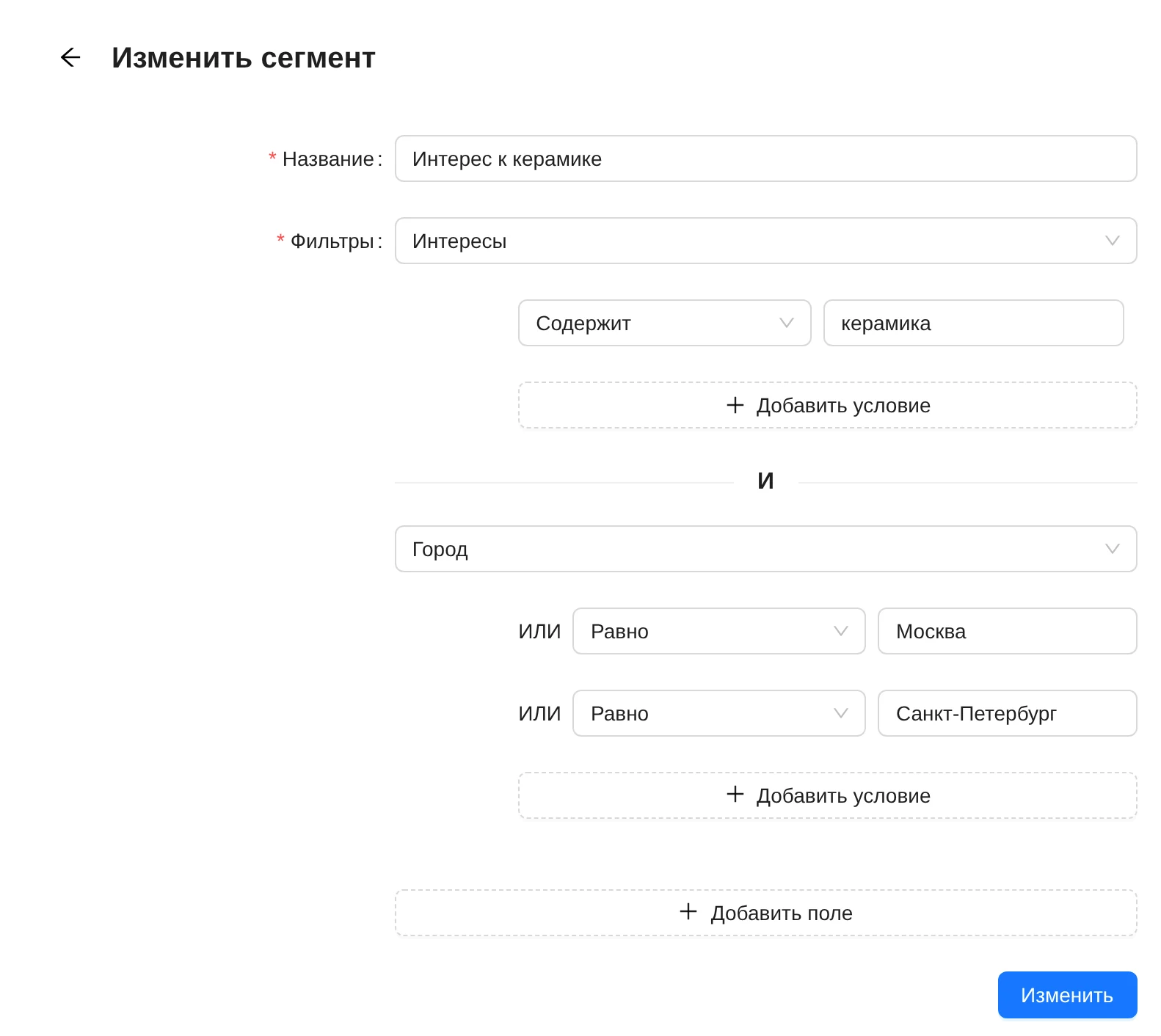
Используйте эти данные, чтобы обратиться к человеку по имени или отобрать получателей по интересам. Например, магазин сохраняет «керамика» в поле «Интересы» и использует его при настройке сегмента.

Собирайте подписчиков на сайте
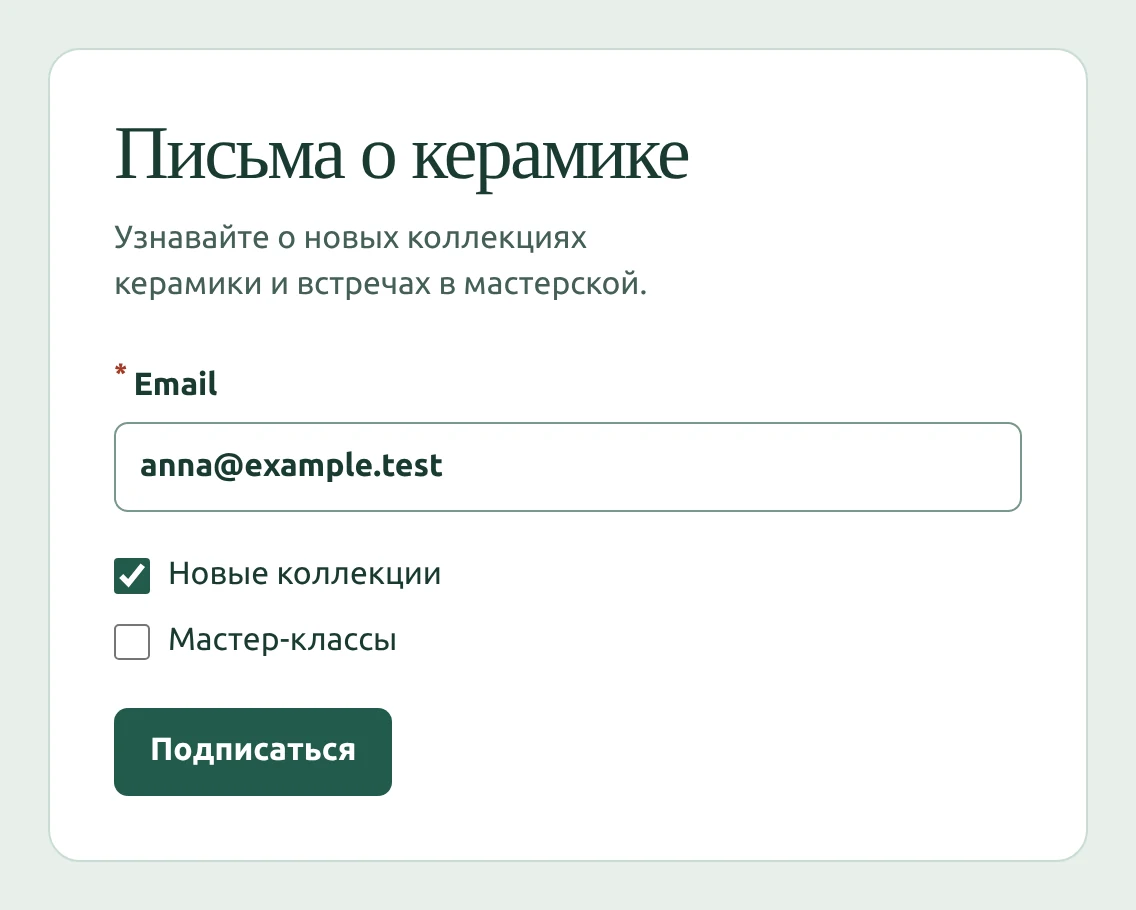
Создайте форму, настройте заголовок, поля и текст кнопки. Назначьте списки сами или предложите посетителям выбрать, какие письма получать. Вставьте готовый HTML-код формы на сайт и при необходимости оформите её своим CSS.
В примере посетитель выбирает «Новые коллекции». После подтверждения адреса по ссылке из письма SmartMailing добавит его в этот список.
Выбирайте получателей по условиям
Сохраните сегмент с условиями по стандартным или своим полям. Например, поле «Интересы» содержит «керамика», а город — Москва или Санкт-Петербург.
При настройке кампании выберите список «Новые коллекции» и этот сегмент. Письмо получат только те контакты списка, которые подходят под заданные условия.