
Подготовьте кампанию
Кампания объединяет готовое письмо, адрес отправителя и аудиторию для одной рассылки. Выберите адрес на своём домене и сохранённый шаблон письма. Дайте кампании название для работы в кабинете и задайте тему, которую получатели увидят в почте. К письму можно приложить каталог или прайс и включить отслеживание переходов по ссылкам.
Выберите список получателей. Если письмо нужно только части подписчиков, добавьте сегмент. Например, из 1 200 подписчиков списка «Новые коллекции» магазин выбирает 860 человек, которым интересна керамика. Сохраните черновик и проверьте число получателей перед запуском.

Выберите время отправки
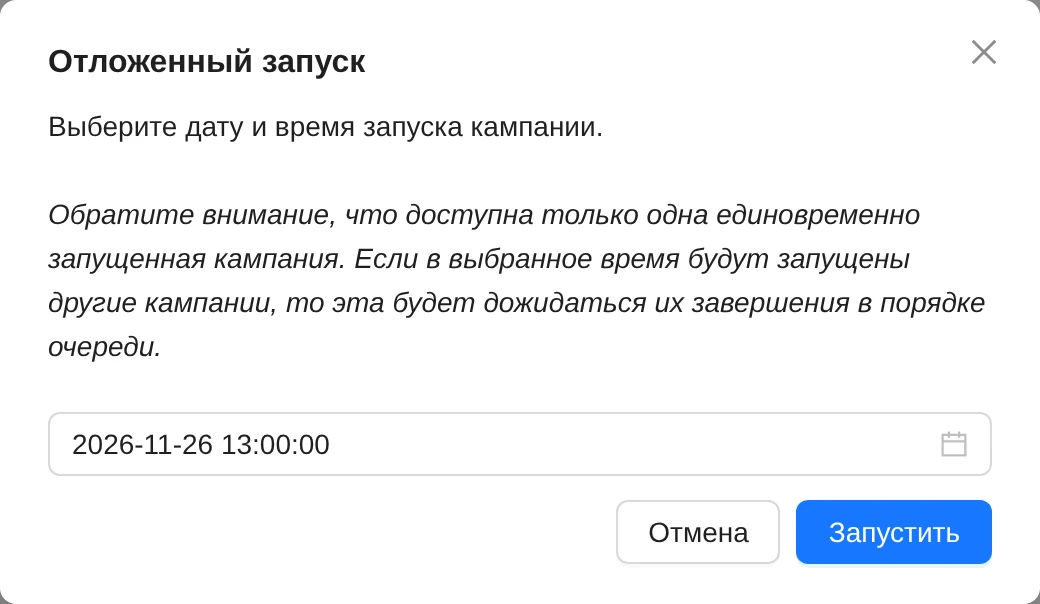
Запустите кампанию сразу или укажите дату и время. Например, подготовьте анонс заранее, чтобы письмо ушло утром в день открытия продаж. Если к этому моменту другая рассылка ещё идёт, кампания дождётся своей очереди.
Планы поменялись? Отложенный запуск можно отменить, а начавшуюся рассылку — остановить. В хронике кампании видно, когда она была создана, изменена, запущена, остановлена или завершена.
Следите за кампаниями
В разделе «Кампании» видны черновики, запланированные, текущие и завершённые рассылки. Ищите по названию или отбирайте кампании по списку получателей. Основные показатели видны прямо в таблице.
Для следующего выпуска откройте завершённую кампанию и нажмите «Повторить». SmartMailing перенесёт настройки в форму новой кампании. Проверьте получателей и поменяйте тему или шаблон перед отправкой.

Разберите результаты рассылки
В отчёте видно, сколько писем доставлено, сколько получателей открыли письмо или перешли по ссылкам, сколько было отписок, жалоб и ошибок доставки. Дальше можно разобраться в каждом показателе.
- Доставка. Посмотрите, сколько ошибок связано с несуществующими адресами или переполненными ящиками.
- Активность по дням. Проверьте, когда после отправки читатели открывали письмо и переходили по ссылкам.
- Переходы по ссылкам. Сравните, на что нажимали чаще. В примере на новую коллекцию перешли чаще, чем на подборку подарков или страницу мастер-классов.
- Отписки и жалобы. Откройте разбивку, чтобы увидеть эти показатели по отдельности.

Проверьте отдельное письмо
Если подписчик говорит, что не получил письмо, найдите его по email в разделе «Детальная информация». Там же можно отфильтровать письма по состоянию или дате, например чтобы посмотреть только ошибки доставки.
Разверните строку письма, чтобы увидеть последовательность событий и их время. Например, когда письмо было отправлено, когда его открыли и когда перешли по ссылке. При ошибке нажмите на статус, чтобы прочитать ответ почтового сервера, если он доступен.
